 Juegos PC


Unir archivos con Kamaleon 2.0
Aqui aprenderemos a unir archivos con Kamaleon 2.0, programa muy útil.
Primeramente pulsamos el botón  , inmediatamente, nos aparecerá una ventana en la cual tendremos que indicar en donde se encuentra el Ultimo Archivo de las Particiones.

Para hacer eso pulsamos en el botón de Abrir, que se muestra en la figura Antenor, y nos aparecerá una ventana como la siguiente.
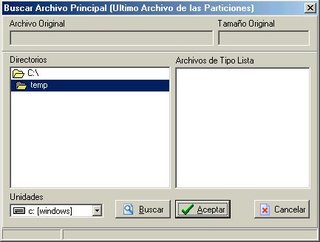
Esta ventana nos ayudara a encontrar el Archivo Principal el
cual es el ultimo archivo de las particiones, y contiene en su parte
final toda la información necesaria para poder unir y/o descamuflajear
los archivos. Para hacer eso debemos de seleccionar el directorio en el
cual hallamos guardado las particiones.
Mientras este buscando ese directorio No aparecerá nada a su derecha.
Una vez en el directorio correcto presionamos el botón  .
Si son muchas las particiones o archivos dentro del directorio en el
que se esta buscando, puede tardar unos segundos en encontrar el
Archivo Principal, es por eso que cuenta con una barra que indica el
avance de la búsqueda.
Una vez terminada la búsqueda aparecerá a la derecha los Archivos Principales como se muestra en la siguiente figura.
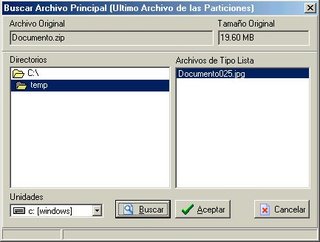
Seleccionamos el Archivo de la Derecha, aquí podemos observar en la
parte superior de la ventana un par de datos que es solo información
del Archivo Original, ósea el que se partición o camuflajeo.
Presionamos el Botón  ,
y nos regresara a la ventana anterior pero ya tendremos la dirección
del Archivo Principal, como se muestra en la siguiente figura.

Para continuar presionamos el botón. 
Con eso llegamos a la sección de Información de las Particiones,
aquí se hace un chequeo minucioso de las particiones para comprobar la
autenticidad de cada una, con el fin de no unir un archivo que contenga
particiones dañadas o incompletas.
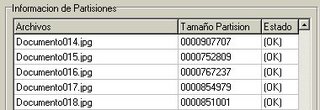
En la figura anterior podemos ver la cantidad de bytes que ocupa cada
partición y además lo mas importante: si están en buenas condiciones
las particiones.
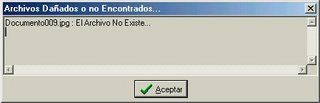
En caso de que no Exista o este Dañaba alguna partición nos aparecerá una ventana como la siguiente, en la cual nos indica todos esos casos.
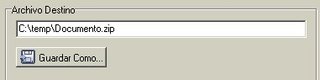
Si todas las particiones estas correctas, presionamos el botón  , y nos aparecerá la ventana de Archivo Destino.
Aquí podremos elegir el directorio en el que dejaremos el archivo
resultante o descamuflajeado. Si queremos cambiar de directorio solo
presionamos en el botón Guardar Como y elegimos el directorio deseado.
Finalmente presionamos el botón de  , al hacer eso el kamaleon se pondrá a generar el Archivo Destino y
tardara unos segundos o minutos según el tamaño del archivo resultante,
es por eso que estará desplegando un par de barras que muestran el
estado de avance del proceso.
Fuente: www.vagos.es

22 Abr 2009, 00:48