Adventure Maker: Soft para crear juegos de aventura
Adventure Maker: Soft para crear juegos de aventura
Ya hemos hablado anteriormente de softwares para crear juegos simples. Hoy tenemos un programa que nos ayuda a crear aventuras gráficas point n’ click sin tener ningún tipo de conocimiento de programación. Además, el paquete gratuito incluye diferentes herramientas para cuidar cada aspecto del juego como, por ejemplo, un editor musical.

Adventure Maker no es único en su clase, eso ya lo sabemos. Hay muchos programas que te permiten crear aventuras gráficas sin la necesidad de saber de programación (AGS, por ejemplo). Pero, a diferencia de aquellos, Adventure Maker logra hacerlo de una manera más simple, mucho más simple. Esto, por supuesto acarrea puntos negativos, pero de ninguna manera opacan el potencial del producto final.
Si leer inglés no es problema, entonces los tutoriales que presenta Adventure Maker te serán de gran utilidad, ya que explican muy bien los conocimientos básicos. Además, hay una gran cantidad de ejemplos de todo tipo. Desde aventuras en primera persona y en tercera, hasta juegos de memoria y panoramas 360°. Todos hechos exclusivamente con este software y sin programar nada. NADA.

¿Cómo funciona?
El funcionamiento del programa es muy básico y fácil de entender. Cada escena del juego se divide en frames (cuadros). En primer lugar eliges una imagen que funcionará como fondo. Una vez hecho esto, puedes elegir los diferentes hotspots, es decir, los diferentes puntos donde el jugador podrá interactuar con el escenario. Esto podrá sonar complicado, pero es tan intuitivo que sorprende su simpleza. Por ejemplo, el primer tutorial que nos presenta es "cómo hacer una escena en donde hay que encender una lámpara".
Para hacer eso solo debemos elegir la imagen de la lámpara apagada y otra de la lámpara encendida, marcar el interruptor para utilizarlo como hotspot. Dentro de las opciones, debemos elegir que, al hacer clic en ese sector, pase automáticamente a la imagen de la lámpara encendida. Entonces al cliquear en el interruptor pasará de una imagen a la otra. Así de simple.

Y es así con el resto de las cosas, simple, rápido y cumple la promesa de poder crear una aventura simple en pocos minutos, sin tener que programar nada. De todas maneras, aunque se puede crear una gran variedad de tipos de juegos, su fuerte son las aventuras en primera persona. Esto es principalmente porque no posee un editor donde se puedan diseñar personajes, como sí tiene el AGS. Por esta razón, si se crean juegos en primera persona se obtienen mejores resultados.
En caso de que el usuario desee hacer uno en tercera, deberá crear el personaje en un programa como Paint e importarlo luego en cada uno de los frames que se utilice. Pero, aunque esto suene trabajoso, el programa mismo posee un acceso directo al editor de imágenes de Windows para acceder de manera rápida y exportarlo fácilmente.

Utilidades externas
Pero Adventure Maker no solo incluye acceso directo a ese tipo de herramientas, sino que viene una serie de “programas externos” que sirven para agregar diferentes elementos gráficos a los juegos. Por ejemplo, Creative Painter permite crear formas de diferentes colores y texturas, para agregar como objetos o fondos.
Otra herramienta permite agregar efectos de luz en los fondos o en imágenes. También hay un editor para dibujar o editar íconos de cada una de las acciones disponibles en el juego. Pero, sin duda, el más destacable es el llamado Music Maker, que permite crear archivos MIDI para agregar como música de fondo en el juego. Es tan profundo y detallado que es difícil creer que sea tan simple de usar. Es más, todas estas herramientas funcionan muy bien, y a la vez son fáciles de entender. Incluso si no sabes nada de programación, música o diseño gráfico.
Fuente: http://www.neoteo.com/
Archivos SFV con Flashsfv
Cuando descargamos un archivo grande que viene dividido en muchos
trozos; por ejemplo comprimido con WinRAR en trozos de 1MB. A la hora
de descomprimirlo y que se unan todos los trozos puede haber algun
error si solo una de las partes esta corrupta o dañada. Como no sabemos
que trozo es el que esta fallando tenemos que volver a descargar todas
las partes de nuevo. Para solucionar este problema tenemos los
maravillosos archivos SFV. Utilizaremos el Flashsfv en este tutorial
1) Antes que nada necesitan bajarse el flashsfv (que lo pueden encontrar aquí http://download.flashfxp.com/freeware/flashsfv2.0f.zip
2) Una vez bajado lo descomprimen y ejecutan el exe de dentro
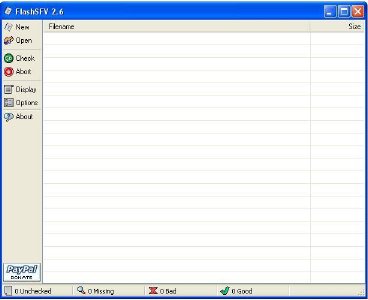
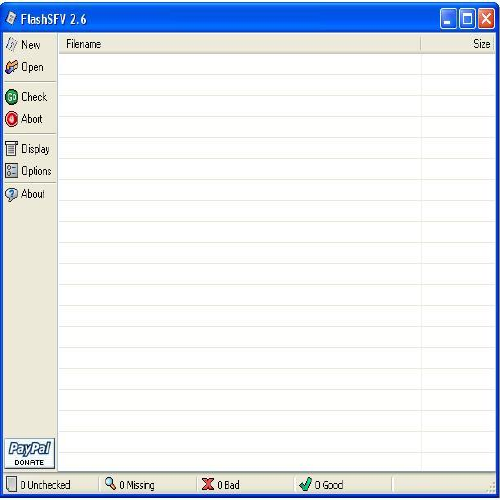
.Una vez que lo ejecutan se les abre el programa como se ve en la
imagen
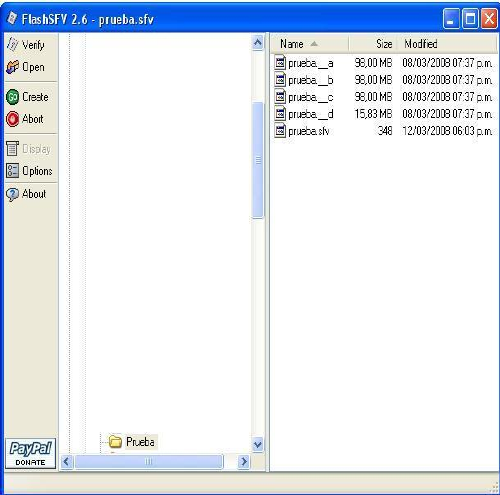
3) Luego procedemos a hacer clik en el botón open y
seleccionamos el archivo SFV que bajamos anteriormente (como se ve en
la imagen)
4) Luego hacen clik en el botón verify y se empiezan a comprobar los archivos como lo muestra la siguiente imagen
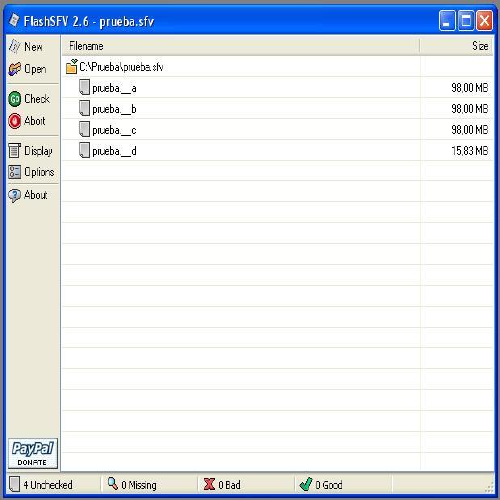
5) Una vez que se termine de comprobar los archivos pueden ocurrir 3 casos distintos :
• El primero es que todo se haya descargado bien (en la imagen se mustra todas tildes para los archivos que estén correctos )
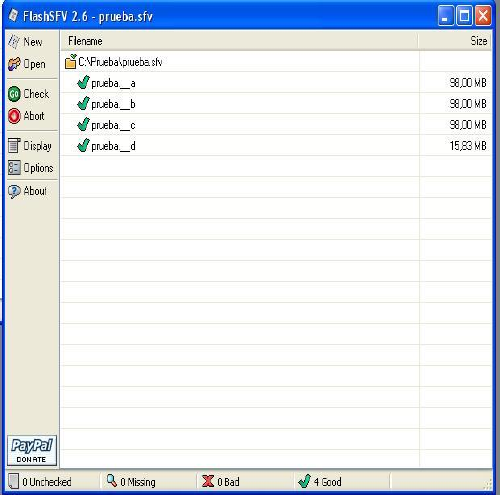
• El segundo caso puede ser que uno o varios archivos estén corruptos ,
esto se indica por medio de X en las archivos (como se ve en la imagen
que la parte C se ha descargado de manera corrupta ), por lo que
deberemos bajar nuevamente estas partes para poder unir o descomprimir
de manera correcta .
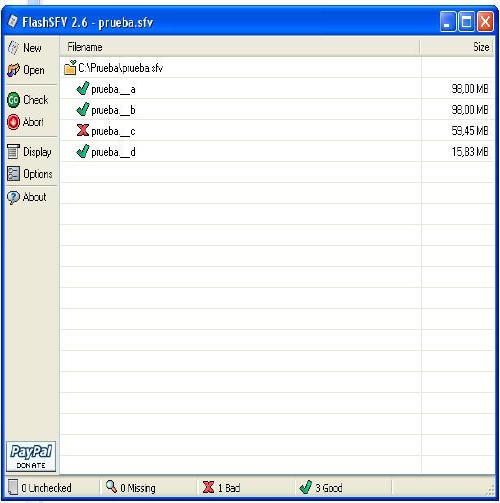
• El tercero y ultimo caso es cuando se no se encuentra el archivo , el
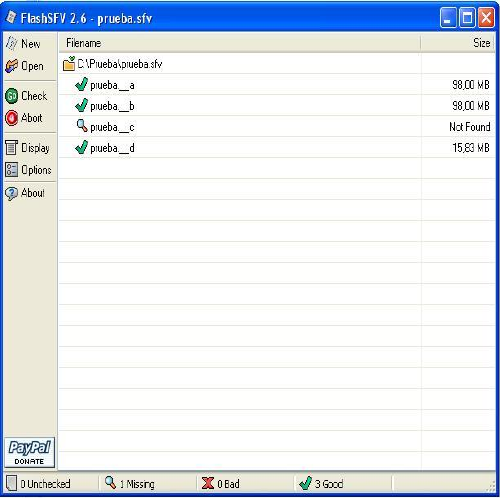
motivo puede haber sido que se borro de manera accidental o el gestor
lo cancelo por algún problema en la conexión con el servidor (se indica
por medio de una lupa )
Buscaminas Tutorial
Hola!
Hoy os voy a enseñar a jugar al Buscaminas  Sí, ese juego que muchos piensan que es tan aburrido puede ser muy divertido si aprendemos a jugar. Más concretamente os voy a enseñar a jugar al buscaminas del MSN.
Objetivo:
-Encontrar 26 Minas antes que tu adversario.
¿Cómo sé dónde están las minas?
-Parece difícil, pero en cuanto juguéis un par de veces lo veréis mucho más fácil, es cuestión de práctica.
Al pinchar en una casilla azul, pueden ocurrir 3 cosas:
<div style="text-align: left;">1.- Que encontremos una mina. Aparecerá una bandera Roja o Azul, dependiendo de nuestro color. Podremos volver a clicar en otra casilla
 </div>
2.- Que encontremos un número. Puede ser desde un 1 hasta un 6 (después averiguaremos qué significan). Perdemos el turno.
3.- Que encontremos una casilla en blanco. Lo que sucederá esta vez es que se abrirán varias casillas al pinchar en una en blanco, es decir, se revelarán más casillas, pero ninguna será mina, solo más casillas blancas y números.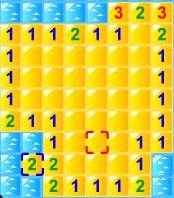
Alrededor de un número, hay 8 casillas, de las cuales 5 -como máximo- pueden ser minas. Las casillas de alrededor del número que contaremos es de proximidad 1, es decir, que están una casilla más lejos de la casilla revelada ( Arriba a la izq, arriba en el centro, arriba a la dcha, a la derecha, abajo a la derecha, abajo, abajo a la izq, a la izquierda).
En este caso sólo habrían dos casillas con mina en las 8 casillas que rodean este número (en la imagen solo aparecen 3).
<div style="text-align: center;"> 
</div>
Teneis que averiguar donde está la mina del 1 que está dos casillas encima del 2.
Muy fácil verdad? está abajo a la derecha del número 1, o arriba a la derecha del número 2.
La Bomba:
-Esto es un incremento añadido por MSN. Es una opción que solo se puede utilizar cuando vas perdiendo, y has encontrado menos de 20 minas. Es un cuadrado perfecto de 5 x 5 que cuando lo usas, es como si pinchases en todas las casillas del cuadrado, todas se abren.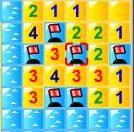
Ahora sólo os queda practicar… en 2 partidas se pilla perfectamente, y luego vais cogiendo habilidad y rapidez. Quien quiera jugar, me puede mandar un privado con su msn y le agrego para que juguemos unas pachangas, o unas partidas de ESL.
Aquí os dejo mi última demo que hice jugando contra Ryser. Teneis que descargarla, son 60 Mb, es de dos partidas completas.
Cualquier duda, comentario y lo arreglamos 
Suerte! 
Cómo hacer edificios para Gamersmafia
Este tutorial describe el formato que deben de tener los edificios creados para las facciones de la web.

Como tenerlo TODO en Crysis demo

Este es mi primer tutorial, explica de una forma sencilla como poder usar todos los vehiculos del juego y como luchar contra el alien del final de la demo pero vamos a ir por pasos.
Configuración Emule
Lo primero que necesitamos saber es nuestra velocidad de conexión, si no la conocemos tendremos que realizar un test de velocidad.
Cuando ya tengamos nuestra velocidad debemos elegirla de las siguientes y comenzar a configurar el emule.
Deslimitar conexiones simultaneas service pack 2
Como bien pone en el titulo este tutorial sirve para deslimitar las conexiones simultaneas que el service pack 2 te bloquea por seguridad, OJO, puede ser peligroso ya que hace que los virus se desarrollen con mayor facilidad, si lo usáis es bajo vuestra responsabilidad.
Instalar y configurar ARES
Ares, Su Configuración: Cuando inicies el software la
primer pantalla que te aparecerá la que se indica mas abajo: en la parte superior
se encuentra la barra con los botones de uso y configuración. Para configurarlo
inicialmente deber picar sobre el botón que dice: "Opciones de
Configuración" ubicado arriba a la derecha.
In The Groove
Este es un listado inicial de canciones que estan incluidas en el juego
In The Groove. En este documentos se tienen en cuenta las siguientes versiones.
- Recreativa In The Groove
- Playstation 2 In The Groove
- Recreativa In The Groove 2
Introduccion al IRC
Introduccion al IRC
El IRC, acrónimo de Internet Relay Chat, es un sistema de conversación en línea para usuarios de internet. Para poder participar solo es necesario disponer de un programa cliente de IRC, muchos de los cuales se encuentran de forma gratuita o shareware, y una conexión a Internet que ofrezca este servicio, por regla general, si su proveedor de Internet ofrece servicio de w.w.w. usted podrá también acceder al IRC. El IRC permite que múltiples usuarios se reúnan simultáneamente en tertulias o debates, en los cuales cada uno va expresando sus opiniones de forma escrita y en tiempo real; esta es la diferencia fundamental entre IRC y las llamadas NEWs, estas últimas se asemejan más a una publicación en la que cada usuario lee lo que han escrito los demás, pudiendo él insertar su articulo en espera de que sea leído mas tarde, cuando le llegue al resto de subscriptores. Para participar en IRC solo es necesario conectarse a Internet en la forma habitual, ejecutar el programa cliente de IRC, y acceder a alguno de los muchos servidores de IRC repartidos por todo el mundo.
Gran cantidad de estos servidores se encuentran conectados entre si, dando acceso de este modo a una red aún mayor, y por tanto a un mayor número de participantes. Existen muchas redes de IRC, como Efnet, Dalnet, o Undernet, pero esta última es la mas concurrida, contando con miles de grupos o tertulias coexistiendo simultáneamente todas las horas del día, y con participantes de cualquier parte del mundo. Las tertulias de IRC se reúnen en torno a grupos, rooms, canales,... no importa como se los llame, el concepto es el mismo, varios usuarios conversando simultáneamente sobre los más diversos temas. Existen canales muy específicos en los que se intenta debatir sobre un tema concreto, canales creados para agrupar simplemente a usuarios de un mismo idioma o cultura y charlando sobre cualquier tema, o simples reuniones de amigos. Cualquier usuario puede abrir un canal a su gusto, llamarlo como desee si en esa red no existe ya otro canal con ese mismo nombre, y simplemente esperar a que lleguen otras personas.
El interés para crear un canal puede ser variado, incluso es posible hacer que el canal sea secreto y no aparezca en la lista de canales disponibles, siendo solo accesible a aquellas personas que ya conocen previamente de su existencia; también se puede hacer que un canal sea solo para invitados; se limite a un máximo de participantes; esté moderado y solo tengan la palabra las personas autorizadas a ello,...etc. El IRC es un sistema de comunicaciones multiplataforma, es decir, puede poner en contacto ordenadores que funcionen bajo las mas diversas arquitecturas y sistemas operativos (Unix, OS2, Windows...), solo es necesario que cada uno disponga del programa cliente apropiado a sus características, y conexión a un servidor; incluso es posible conectarse simplemente vía Telnet, pero esta solución, al ser menos especifica es mucho menos operativa. Los programas clientes más habituales y extendidos por su sencillez son los que están diseñados para el entorno del sistema operativo Windows, tanto en 16 como en 32 bits; los más potentes son los construidos para los distintos entornos Unix, si bien estos son mucho menos populares debido a la mayor profesionalidad u conocimientos que su manejo exige. Como clientes de IRC para entornos Windows cabe destacar, por ser fácilmente disponibles, el mIRC y el PIRCH.
El primero, es el más extendido, siendo gratuito para usuarios particulares; está disponible en versiones para 16 y 32 bits. El segundo, PIRCH, esta menos extendido, no es un programa gratuito pero es shareware y tiene un coste reducido,en opinión de algunos está mejor terminado y es de mas fácil manejo. Ambos programas pueden ser bajados de la red comprimidos en formato .ZIP. Cuando un usuario ejecuta su programa cliente de IRC, y antes de conectarse, debe de especificar algunos de los datos que lo identificarán dentro de la red de chats. El más característico es su "nick" o seudónimo, el nombre bajo el cual será conocido en todos los canales en los que intervenga, o esté de simple "oyente". Un nick no puede encontrarse repetido en la misma red IRC en un mismo momento, por ello algunos programas requieren que antes de conectarse se especifique otro alternativo por si acaso el primero ya se encontrase en uso en ese instante, en cualquier caso, si el cliente se identifica ante el server con un nick no admisible en ese momento, este requerirá que se introduzca uno nuevo antes de aceptar la conexión.
El siguiente paso es conectarse con un servidor de IRC concreto. Como ya se ha comentado arriba, el acceso a la red más concurrida se realiza a través de los Servidores de Undernet; existen gran cantidad de ellos en muchos países, usted puede elegir el que desee, preferiblemente el que tenga más próximo, todos ellos se encuentran enlazados entre sí y conducen a los mismos canales, se caracterizan porque todos tienen el indicativo "undernet.org", precedido de dos letras identificativas de un país o continente, por ejemplo: es.undernet.org. En Argentina, la mayor red autóctona de servidores de chats reúne un buen número de estos repartidos por todo el territorio; se trata del IRC-hispano, pruebe accediendo a través de irc.arrakis.es, irc.minorisa.es, irc.mad.servicom.es, irc.zoom.es... una vez dentro no tiene más que teclear el comando /map para disponer de una lista completa de todos ellos.
En cualquier caso puede encontrar una gran cantidad de servidores de IRC de todo el mundo aKi!! Servidores Cada servidor dispone de uno o varios puertos de conexión, usted probablemente deberá especificarlo para realizar la conexión; el más corriente es el puerto 6667 que a menudo se encuentra ya introducido por defecto en la configuracion de los programas cliente de IRC. Una vez que usted se encuentra ya dentro del IRC puede, si lo desea, obtener una lista de todos los canales existentes en ese momento empleando el comando /list. En redes con gran volumen esta lista puede ser tan extensa que tarde un tiempo en completarse. Actualmente, en el caso concreto de Undernet, lo más probable es que si ejecuta el comando /list comience a recibir tal cantidad de canales que su conexión se verá finalmente saturada, se producirá un desbordamiento o flood de información, y su conexión será interrumpida por el servidor quedando desconectado; es necesario en este caso hacer una solicitud selectiva de canales. La lista de canales presenta la relación de todos estos ordenada alfabéticamente por su nombre, observará que se caracterizan por tener todos el signo # o & delante. Así mismo podrá ver el número de usuarios que se encuentran en ese momento en cada uno de los canales, también, para los canales que lo tengan, un comentario o tópico introducido como descripción o reclamo por los miembros del canal.
Es importante tener en cuenta que la lista es estática, es decir, solo refleja la situación de los canales en el momento en que se solicitó; no es extraño, por tanto, que si accede a un canal un tiempo mas tarde, el número de participantes o el tópico ya no coincidan con los que se especifican en su lista. Lógicamente, si usted ha entrado en el IRC deseará, bien integrarse en alguno de los canales ya existentes, o bien crear uno nuevo. Ambas posas puede hacerlas siempre de la misma forma: utilice el comando /join #nombre _canal (sin olvidar el símbolo # delante del nombre); si ese canal ya existe y le esta permitida la entrada, accederá directamente a su interior; si el canal no existe se creará con usted como único integrante por el momento, desde este momento aparecerá en las nuevas listas de canales que se soliciten salvo que usted decida hacerlo secreto.
Pruebe también a crear un topic para el canal, una frase que lo describa o sirva de reclamo, teclee el comando /topic #nombre_canal texto_deseado, Si ve que esta opción no resulta se debe a que esta limitada solo a operadores del canal, y usted no lo es, un poco mas abajo aprenderá qué y quienes son los operadores del canal. Para salir de un canal no tiene mas que introducir /part #nombre_canal, si este se queda vacío se cerrará automáticamente, quizás lo siga viendo en su lista, pero si este es el caso es simplemente porque la obtuvo cuando el canal aún existía. Cuando usted está en un canal seguramente su programa de IRC le presentará este como una ventana dividida en dos partes, a la derecha observará la lista de los nicks de todos los participantes, y a la izquierda, es un área mayor podrá ir leyendo lo que cada uno de ellos va tecleando y mandando al canal, siempre precedido por en nick del usuario que lo escribió.
En la parte inferior verá la línea de escritura, teclee ahí lo que desee lanzar al canal, cuando pulse "INTRO" se unirá a los mensajes de los demás. Quizás observe que los primeros nicks de la lista de la izquierda tienen delante un signo peculiar: el signo @; este es el que identifica a los operadores del canal Los operadores del canal son usuarios cuyo estatus les otorga unas capacidades de control de este superiores a los demás; pueden especificar y modificar los modos del canal, es decir, hacerlo moderado dando voz solo a las personas que ellos deseen, limitar el número de máximo de asistentes, hacerlo secreto, solo para invitados, accesible solo mediante una clave secreta, impedir que los que no sean operadores puedan alterar el topic...etc; también pueden expulsar, inoperar, vetar, o autorizar la entrada de las personas que ellos deseen; y además pueden hacer operadores del canal a otros usuarios que no lo son. Si usted ha creado un canal nuevo automáticamente recibirá el estatus de operador de ese canal, si no es así solo podrá serlo si lo recibe de otro que lo sea previamente. Cualquier operador puede quitar ese estatus a otro o a si mismo.
Tan posible es encontrarse un canal con muchos operadores como con ninguno. Los operadores se distinguen, como se ha dicho, por el símbolo de la arroba (() delante de su nick, pero este estatus se pierde si se sale del canal. Finalmente, cuando desee finalizar la sesión de IRC puede utilizar el comando /quit (seguido, si lo desea, de un mensaje de despedida) o tan solo desconectarse del servidor. En IRC como en el resto de Internet no existen reglas impuestas ni leyes de comportamiento establecidas, tan solo se requiere, en la mayoría de los casos, el uso de las mas elementales normas de educación y de sentido común. Sin duda encontrará otros usuarios que se relacionarán con usted de una forma amistosa y agradable, así como otros elementos mas ingratos y provocadores. Existe gente con mínimos conocimientos de informática, y otros A los que los conocimientos que poseen les dan una gran capacidad de acción dentro de IRC.
Prepárese a encontrarlo todo; por mi parte solo puedo decir al respecto que el único verdadero poder que he conocido en los chats, y no creo que exista otro, es el de la amistad de ese gran número de "adictos" que emplean su tiempo en ayudar y relacionarse desinteresadamente con los demás; otros elementos más perturbadores no pasan de ser ligeras molestias, por muchos que sean sus conocimientos, frente al verdadero poder del IRC, simplemente margínelos, ya están acostumbrados ;-) Con lo que ha leído en estas breves líneas ya puede comenzar su viaje por el fascinante mundo de los chats de Internet; existen muchas mas cosas que saber y aprender, no se preocupe, todo llegará ;-). En el canal #ayuda_IRC del IRC-hispano encontrará solución a muchas de sus dudas, pase y plantee sus preguntas; aquí encontrará personas que se dedican de forma desinteresada a resolver este tipo de problemas. No hace falta que pregunte si puede preguntar, solo hágalo al canal o mediante una consulta privada a cualquiera de los operadores (con el comando: /query nick, por ejemplo). Tan solo recuerde que este es un canal voluntario formado por amigos y aficionados al IRC, y para temas de IRC, no pretendemos saberlo todo, y menos si nos pregunta sobre filosofía oriental medieval ;-D.
Manual de PXTone para crear música para videojuegos


Gryzor87, compositor de la música de Hydorah (un matamarcianos que ya comentamos en Gamersmafia) y de L’Abbaye des Morts, ha publicado un manual (en español e inglés) de 95 páginas a todo color en el que explica cómo utilizar el programa PXTone para crear música para videojuegos. Pero no se trata de una simple guía que paso a paso enumera las características y funcionalidades del programa,
Poner imagenes en archivos de audio
Muchas veces tenemos un archivo me música y vemos que su carátula no es la correcta o deseamos ponerle una imagen significativa. COn este sencillo tutorial explicaremos como en pocos pasos podemos ponerla.
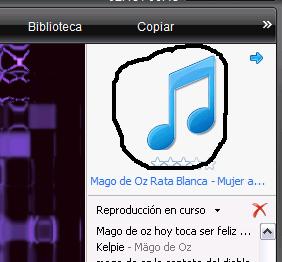
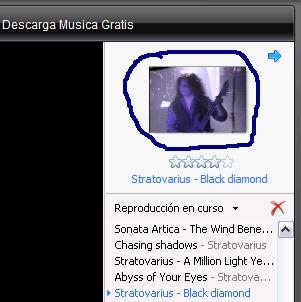
Pasos:
1- Ejecuta la cancion en el Reproductor Windows Media player.
2- Haz click derecho sobre la cancion en el panel "Lista" que aparece a la derecha. (Sí el panel de lista no aparece haz click en la flecha pequeña que se encuenta bajo la pestaña "Reproducción en curso" y seleccionar "Mostrar panel Lista"
3- Selecciona "Buscar en Biblioteca"
Si no aparece nada es debido a que el archivo ni siquiera esta clasificado como álbum.
4- Haz click derecho a la canción que se le desea colocar carátula y seleccionar "Buscar información del álbum"
5- Selecciona la Carátula que deseas colocar y presiona "Siguiente" y por ultimo "Finalizar"
6- Cierra el reproductor y ejecuta de nuevo el archivo de audio y listo.
Fuente: www.vagos.es
Quitar LOWid emule
Hay distintas maneras de comprobar si tienes ID baja, a continuación las cito:
- Para saberlo de una manera fácil y sencilla, al minimizar tu emule y se quede en la barrita de abajo, mira si tiene puesto la venda, si la tienes tendrás ID baja.
- Al abrir tu eMule mira en la parte de abajo, veras una bola del mundo y dos flechas, una en la parte superior de la bola del mundo (red Kad) y otra en la parte inferior (red ed2k). Si tienes ID baja en una de estas dos redes, la flecha hacia correspondiente tendrá un color amarillo.
Sistema de tags
Tutorial para describir la nueva funcionalidad de tags.
Trucos para Grand Theft Auto: Episodes from Liberty City
Trucos para Grand Theft Auto IV: The Ballad of Gay Tony
Introduce cualquiera de estos códigos en tu teléfono móvil para activarlos. Hecho esto, podrás usarlos siempre que quieras accediendo al menú de trucos de tu teléfono móvil.
- Aparece una Akuma (moto): 625-555-0200
- Aparece un APC (tanque): 272-555-8265
- Aparece un Buzzard (helicóptero): 359-555-2899
- Cambiar el tiempo: 468-555-0100
- Aparece un Floater (bote) 938-555-0150
- Salud y armadura: 362-555-0100
- Salud, armadura y armas avanzadas: 482-555-0100
- Paracaídas: 359-555-7272
- Aumenta el nivel de búsqueda: 267-555-0150
- Elimina el nivel de búsqueda: 267-555-0100
- Las balas del rifle de francotirador explotan: 486-555-2526
- Aparece un Annihilator 359-555-0100
- Aparece un Bullet GT 227-555-9666
- Aparece un Cognoscenti 227-555-0142
- Aparece un Comet 227-555-0175
- Aparece un Jetmax 938-555-0100
- Aparece un NRG-900 625-555-0100
- Aparece un Sánchez 625-555-0150
- Aparece un Super GT 227-555-0168
- Aparece un Turismo 227-555-0147
- Aparece un FIB Buffalo 227-555-0100
- Súper-puñetazo: 276-555-2666
- Aparece una Vader (moto) 625-555-3273
- Armas avanzadas: 486-555-0100
- Armas: 486-555-0150
Trucos para Grand Theft Auto IV: The Lost and Damned
Introduce cualquiera de estos códigos en tu teléfono móvil para activarlos. Hecho esto, podrás usarlos siempre que quieras accediendo al menú de trucos de tu teléfono móvil.
- Armadura: 362-555-0100
- Salud, armadura y munición: 482-555-0100
- Disminuye el nivel de búsqueda: 267-555-0100
- Aumenta el nivel de búsqueda: 267-555-0150
- Paquete de armas #1: 486-555-0150
- Paquete de armas #2: 486-555-0100
- Aparece un Cognoscenti: 227-555-0142
- Aparece un Comet: 227-555-0175
- Aparece un FIB Buffalo 227-555-0100
- Aparece un Jetmax 938-555-0100
- Aparece un Sánchez 625-555-0150
- Aparece un Turismo 227-555-0147
- Aparece un NRG-900 625-555-0100
- Aparece un Annihilator 359-555-0100
- Aparece un Burrito 826-555-0150
- Aparece un Double T 245-555-0125
- Aparece un Hakuchou 245-555-0199
- Aparece un Hexer 245-555-0150
- Aparece un Innovation 245-555-0100
- Aparece un Slamvan 826-555-0100
Por: Santi Seguí
Tutorial Daemon Tools

Una vez instalado el programa lo abres y aparecerá el ícono (un rayo rojo) en la barra de tareas.

1. Click derecho en el ícono para desplegar el menú.
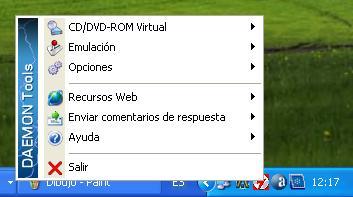
2. Ahora para montar una imagen seleccionas CD/DVD-ROM Virtual y luego despliegas la opción Dispositivo 0: para seleccionar Montar imagen.
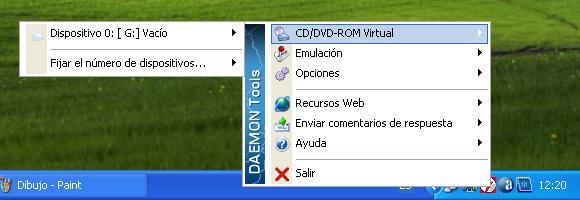
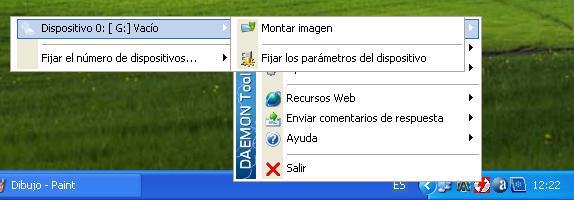
3. Una vez hecho eso aparecerá una venta en donde seleccionarás la imagen a montar.
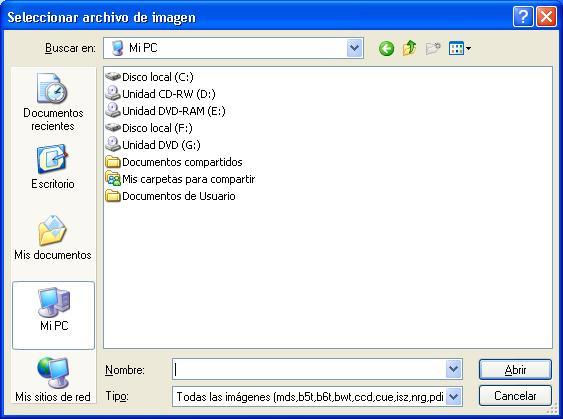
Seleccionas la imagen esperas que cargue el autorun y listo.
4. Una vez terminado de hacer todo con la imagen emulada volver a desplegar el menú y elegir Desmontar imagen.
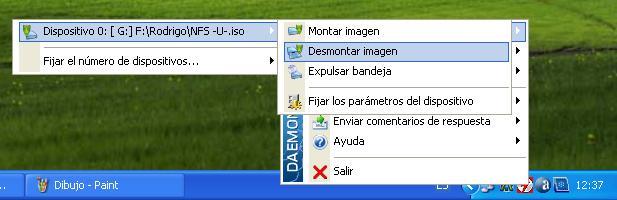
*Al seleccionar Emulación aparecerán muchas opciones que podrás elegir, aunque no es necesario para emular la mayoría de imágenes puedes elegir Todas las opciones ACTIVADAS (para algunos otros formatos de imagen sí es necesario elegir esta opción).
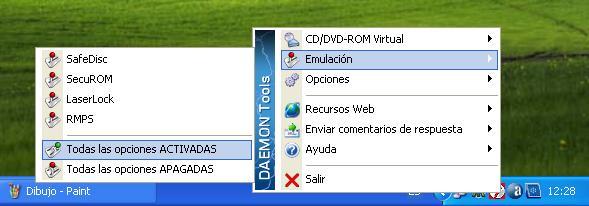
*Al elegir esa opción el ícono del DAEMON Tools cambiará de color rojo a verde.

*Es posible crear hasta cuatro unidades virtuales eligiendo la opción Fijar el número de dispositivos y seleccionando el número de unidades deseadas.
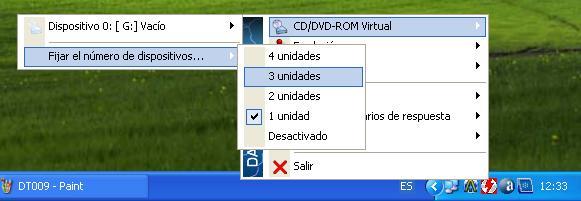
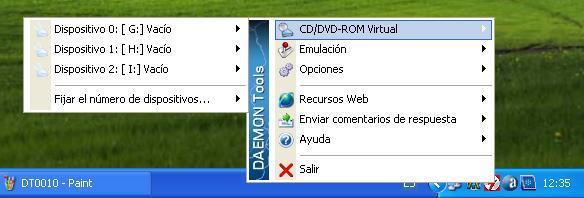
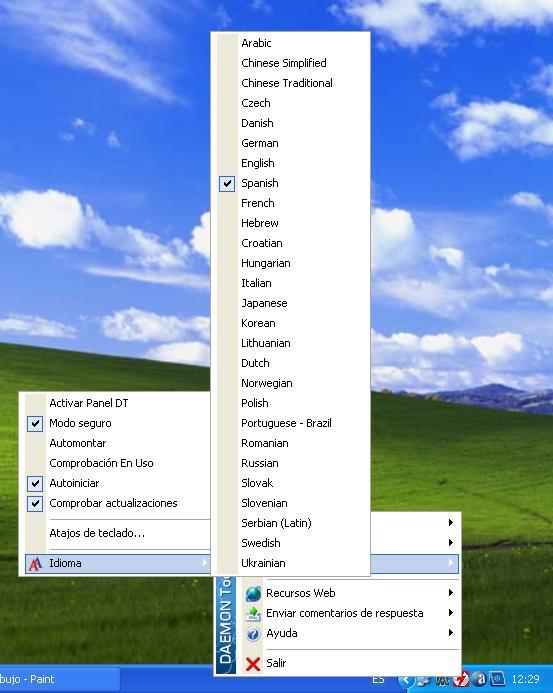
*También es posible cambiar de Idioma.
Tutorial Hamachi
El Hamachi es un programa ke crea una Red Virtual, la cual permite establecer una conexión segura y fiable entre dos o más PC’s conectadas a Internet. El Hamachi sigue el protocolo P2P y, aparentemente, no se ve afectado x la presencia de firewalls, routers y otros elementos presentes, si es ke te estas conectando desde una LAN (komo un cyber).
De esta forma puedes acceder a la PC de tu casa desde el trabajo o
viceversa, además de poder visualizar archivos compartidos, traspasar
datos de un sistema a otro y más… tal y komo si las computadoras
estuvieran conectadas directamente una kon otra.
Tutorial uso Stepmania


Unir archivos con Kamaleon 2.0
Aqui aprenderemos a unir archivos con Kamaleon 2.0, programa muy útil.
Primeramente pulsamos el botón  , inmediatamente, nos aparecerá una ventana en la cual tendremos que indicar en donde se encuentra el Ultimo Archivo de las Particiones.

Para hacer eso pulsamos en el botón de Abrir, que se muestra en la figura Antenor, y nos aparecerá una ventana como la siguiente.
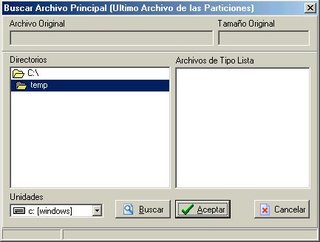
Esta ventana nos ayudara a encontrar el Archivo Principal el
cual es el ultimo archivo de las particiones, y contiene en su parte
final toda la información necesaria para poder unir y/o descamuflajear
los archivos. Para hacer eso debemos de seleccionar el directorio en el
cual hallamos guardado las particiones.
Mientras este buscando ese directorio No aparecerá nada a su derecha.
Una vez en el directorio correcto presionamos el botón  .
Si son muchas las particiones o archivos dentro del directorio en el
que se esta buscando, puede tardar unos segundos en encontrar el
Archivo Principal, es por eso que cuenta con una barra que indica el
avance de la búsqueda.
Una vez terminada la búsqueda aparecerá a la derecha los Archivos Principales como se muestra en la siguiente figura.
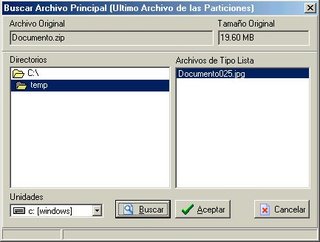
Seleccionamos el Archivo de la Derecha, aquí podemos observar en la
parte superior de la ventana un par de datos que es solo información
del Archivo Original, ósea el que se partición o camuflajeo.
Presionamos el Botón  ,
y nos regresara a la ventana anterior pero ya tendremos la dirección
del Archivo Principal, como se muestra en la siguiente figura.

Para continuar presionamos el botón. 
Con eso llegamos a la sección de Información de las Particiones,
aquí se hace un chequeo minucioso de las particiones para comprobar la
autenticidad de cada una, con el fin de no unir un archivo que contenga
particiones dañadas o incompletas.
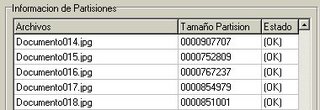
En la figura anterior podemos ver la cantidad de bytes que ocupa cada
partición y además lo mas importante: si están en buenas condiciones
las particiones.
En caso de que no Exista o este Dañaba alguna partición nos aparecerá una ventana como la siguiente, en la cual nos indica todos esos casos.
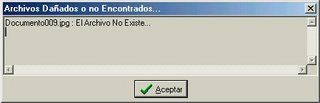
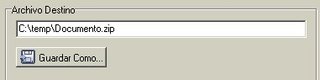
Si todas las particiones estas correctas, presionamos el botón  , y nos aparecerá la ventana de Archivo Destino.
Aquí podremos elegir el directorio en el que dejaremos el archivo
resultante o descamuflajeado. Si queremos cambiar de directorio solo
presionamos en el botón Guardar Como y elegimos el directorio deseado.
Finalmente presionamos el botón de  , al hacer eso el kamaleon se pondrá a generar el Archivo Destino y
tardara unos segundos o minutos según el tamaño del archivo resultante,
es por eso que estará desplegando un par de barras que muestran el
estado de avance del proceso.
Fuente: www.vagos.es
Usar mando Sixaxis en PC
Muchos se preguntan si se puede jugar con el mando de la Ps3 en el Pc, la respuesta es si y en muy pocos pasos.
<div style="text-align: center;">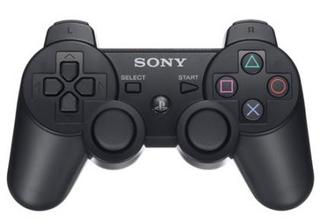
</div>
Pasos a realizar:
1) En primer lugar tendreis que bajaros esto, que contiene todo lo necesario para realizarse.
http://www.megaupload.com/?d=P9M1T78R
2) Descomprimir la carpeta JOYSTICK PS3 del .RAR.
3) Ahora sin conectar el sixaxis al ordenador, instalar libusb-win32-filter-bin-0.1.10.1.exe.
Una vez instalado, conectar el
sixasis hacer doble click en ps3sixaxis.exe (archivo que viene dentro de lo anteriormente descargado) y luego finalmente solo tenemos que apretar el boton home del Sixaxis y ya funcionará.
Nota: Si reiniciais el pc tendreis para que funcione de nuevo tendreis que abrir el ps3sixaxis.exe y apretar el boton home.
Fuente: www.vagos.es