 Juegos PC


TES Construction Set - Tutorial 0 - Primeros Pasos
Algunos términos puede que los haya dejado en inglés, por aquello de que el editor está en inglés, y los menús los encontrarás en tal idioma.
En este tutorial conoceremos el Construction Set.
Ejecuta el Construction Set. Cuando lo tengas abierto, ve al menú File>Data. Haz doble click sobre "Oblivion.esm" para cargar el archivo principal del Oblivion. Puede tardar un tiempo en cargar.
Una vez que tenemos el CS listo, observaras varias ventanas. En la primera que nos fijamos es en la ventana "Cell View". Esta ventana contiene:
Entorno de trabajo (World Space):
- Aquí puedes elegir con que entorno trabajar. Por ahora usaremos interiores, que es la opción elegida por defecto.
Lista de Celdas (Cell List):
- Aquí tenemos una lista de todas las celdas contenidas dentro del entorno. Están agrupadas por EditorID.
Lista de Objetos (Object List):
- Esta lista contiene todos los objetos contenidos en la celda elegida.
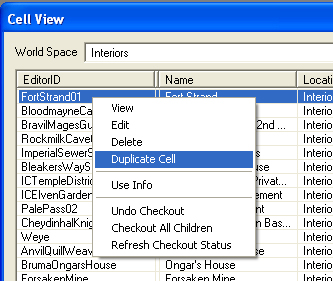
Si hay alguna ventana que no veas, puedes ver si estan activadas desde el menú "View".
La manera más rápida de crear una nueva celda es duplicar otra existente. En la imagen de arriba, se usa ForStrand01, pero puedes usar cualquier otra. Para hacer esto, haz click derecho en cualquier celda, y elige "Duplicate Cell". Renombra tu nueva celda haciendo click en el Editor ID y dejando tu cursor durante un momento. Ahora renombra la nueva celda a CreepyCave01.
Haz doble click en tu nueva celda para cargarla. Una vez que estés seguro de la nueva celda se ha cargado, borra todos los antiguos objetos. En el Listado de Objetos (Object List), selecciona el primer item, y presiona Shift+End para seleccionar todos los objetos en la celda. Pulsa Supr. Ahora tendrás todo vacío.
Antes de empezar hay una cosa más. Haz click derecho sobre CreepyCave01 en la Lista de Celdas (Cell List) y selecciona editar (edit). Esta vista te permite ver rápidamente algunas propiedades básicas de las celdas en tu actual entorno. Tiene tres pestañas:
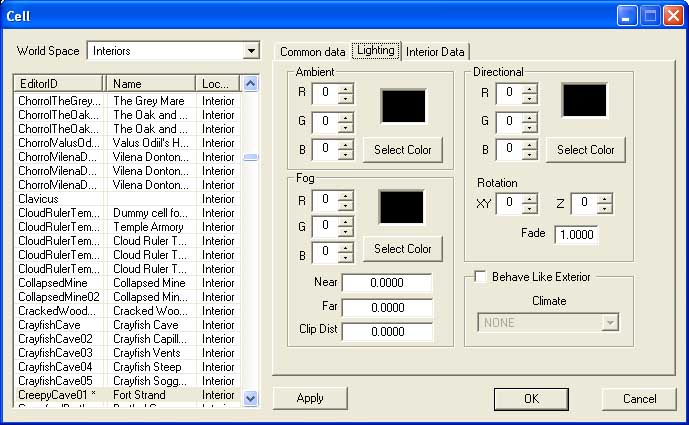
Datos Comunes (Common Data):
En esta pestaña queremos restringir el viaje rápido (fast travel), y poner el tipo de música a "Dungeon". También puedes seleccionar el agua (water), y elegir la altura Z de esta (según la altura que pongas, el agua saldrá a una u otra), además de poder elegir el tipo de agua. La opción Hand Changed, es útil para celdas exteriores que han sido editadas y no deben ser afectados.
Iluminación (Lighting).
Aquí quere mos poner la luz ambiente (ambient light) y los niveles de niebla (fog level). Para un calabozo(dungeon), los mejores valores RGB para la luz están entre 20 y 25, y para la niebla entre 25 y 30. Debajo de niebla, también selecciona Lejos (Far) y pon "Clip Dist" (esto es la distancia de visión) en 3.000. Si tienes dudas, intenta fijarte en las configuraciones de otros calabozos. Recuerda, que estos son más oscuros que los exteriores, pero visible con una antorcha. También tienes que tener en cuenta, que los calabozos pueden verse más oscuros o claros en otros monitores diferentes al tuyo.
Datos Internos (Interior Data):
Aquí indicaremos el nombre que luego aparecerá en el juego. Por ahora pon "Creepy Cave". Para nuestro calabozo, deselecciona o deja en blanco las otras opciones.
Fíjate que cuando duplicas una celda, la información de ilumanicón se borra.
Deberás ponerla de nuevo a mano.
Aquí terminamos el tutorial. Ahora comenzaremos a crear nuestro calabozo.

24 Mar 2006, 18:15
que amo eres.
jode y acaba de salir q tio!
Cuando le doy a file, data cargar oblivion.esm me sale que el archivo higher version than this exe can load
y no carga el mod.
Si pruebo con otro mod hace referencia a este y se apaga el construction set
¿Como puedo solucionar el problema?
Tengo un problema cuando quiero cargar oblivion.esm salta un aviso que el archivo
File Oblivion.esm is a higher version than this EXE can load. Y me pregunta
Continue Running Executable?
“Yes to all” will disable all Warnings this session.
Si acepto continua pero no carga oblivion.esm, si no acepto sale del programa
Tengo la versión en español
¿Alguna solución al problema?